
AI Insights
Entender o que seus clientes pensam é o segredo para o sucesso do seu negócio. Com a funcionalidade AI Insights, a Inteligência Artificial faz o trabalho pesado por você: ela lê e analisa automaticamente todas as conversas entre os seus usuários e os seus agentes virtuais, separando as informações mais valiosas e os perfis de cada contato.
Neste artigo, você vai aprender como configurar essa ferramenta para extrair os melhores dados do seu público, sem complicação.
💡: A utilização das funcionalidades do AI Insights consome HeraCredits disponíveis na conta.
1. Como configurar o AI Insights no seu Agente
Para que a Inteligência Artificial saiba o que é importante para o seu negócio, você precisa dar as instruções certas. Acesse as configurações do seu agente e vá até a aba Insights.
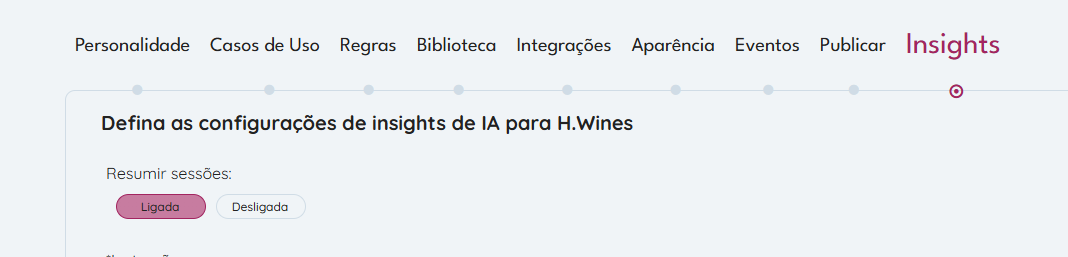
- Resumir sessões: A primeira coisa que você precisa fazer é deixá-lo na posição Ligado. Isso é fundamental para garantir que a inteligência artificial processe e resuma todas as suas conversas de forma totalmente automática.
- Instruções de Resumo: Aqui você diz para a IA como ela deve resumir os assuntos conversados. Para ter resultados melhores e mais organizados, separe os temas de interesse por categorias (tags).
- Identificar as preferências do contato: Ensine o agente a capturar dados valiosos durante o bate-papo. Você define uma "categoria principal" e os "valores possíveis" para ela, acompanhados de uma breve explicação.
- Exemplo prático: Digamos que você queira descobrir o Perfil do Usuário da sua loja de vinhos. Você pode criar as seguintes opções de classificação para a IA buscar na conversa:
- Lead: Quando o usuário demonstra interesse em comprar vinhos ou assinar o clube, mas ainda não comprou.
- Cliente: Quando o usuário já é um comprador recorrente, um assinante ativo ou está no processo de pagamento.
- Empresa/B2B: Quando o usuário representa uma corporação e busca vinhos para eventos, brindes ou abastecimento do seu próprio negócio.
- Coletar contatos: Encontre a chave e deixe na posição Ligado. Isso permite que a IA guarde as informações de quem está falando. Dica: Para que isso funcione corretamente, o seu agente precisa ter sido orientado (em seus casos de uso) a perguntar o nome e o telefone do usuário durante o atendimento.
Após configurar tudo, não se esqueça de salvar as alterações no seu agente! A partir desse momento, o resumo automático das sessões estará ativado para as novas conversas.
2. Resumo de Sessões: Automático vs. Manual
Com as configurações salvas, a IA fará os resumos de forma automática. Porém, se você quiser processar uma conversa específica ou revisar um atendimento antigo, é muito simples fazer isso manualmente:
- Acesse o menu Relatórios e clique em Auditor (lá estão registradas todas as conversas com o seu agente).
- Selecione a conversa que você deseja analisar e abra os detalhes dela.
- No menu lateral, você verá o espaço do Resumo da Sessão.
- Se o espaço estiver vazio, basta clicar no botão "Resumir Sessão".
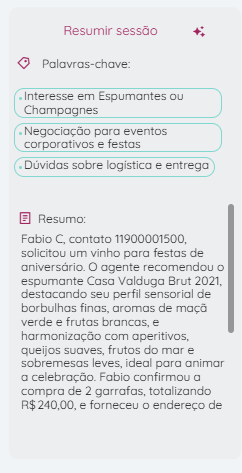
A Inteligência Artificial vai ler a conversa na mesma hora e exibir um texto resumido do que aconteceu entre o contato e o agente, respeitando exatamente as regras que você criou nas "Instruções de Resumo".
3. Explorando seus Resultados nos Dashboards
Veja como utilizar os filtros e os gráficos para encontrar as informações que você precisa:
- Busca em linguagem natural: Esqueça filtros complicados! No campo "Descreva a audiência que você quer encontrar", você pode digitar o que procura como se estivesse conversando. Por exemplo: "clientes que preferem comprar em dinheiro".
- Botão "Buscar audiência": Após digitar a sua frase, você precisa clicar no botão "Buscar audiência". É essa ação que faz a IA ler a sua frase e identificar quais contextos e filtros se aplicam à sua busca.
- Como substituir a busca: Se você digitar uma nova frase no campo e clicar em "Buscar audiência" novamente, os filtros que estavam na tela serão apagados e substituídos pelos novos.
- Como remover filtros: Você pode remover qualquer filtro aplicado a qualquer momento. Basta clicar no (X) que aparece ao lado de cada "tag" de filtro.
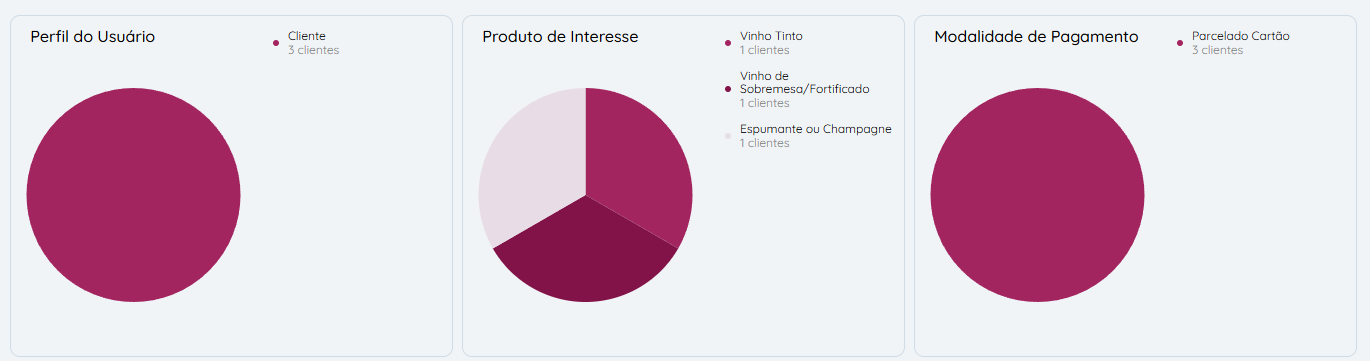
- Gráficos interativos: Todos os dados processados pelo AI Insights viram gráficos visuais. Além de visualizar, você pode clicar nos valores (nas fatias ou barras) direto nos gráficos para usá-los como filtros.
- Botão "Gerar Insights": Se você selecionou os valores diretamente clicando nos gráficos, você deve clicar no botão "Gerar insights" para que a IA crie as dicas e conclusões baseadas especificamente nessa sua seleção manual.
- Lista de contatos: Abaixo dos gráficos, você verá uma lista com os clientes filtrados.
- Atenção: Os gráficos mostram o número total de contatos que tiveram conversas, mas a lista clicável exibirá apenas os usuários cadastrados (aqueles que forneceram informações como nome e telefone durante a conversa). Usuários anônimos entram na contagem dos gráficos, mas não aparecem na lista.

Vídeo Tutorial: Passo a Passo
Para ver a ferramenta em ação e conferir mais detalhes da interface, assista ao nosso tutorial completo abaixo:
Esperamos que o AI Insights transforme a maneira como você entende o seu público! Se bater alguma dúvida na hora de configurar as suas categorias ou se precisar de uma ajudinha para interpretar os seus primeiros gráficos, não hesite em chamar o nosso time de suporte.