
Gerenciador de Templates (Email Creator)
O Gerenciador de Templates, também conhecido como Email Creator, é o ambiente onde você cria, edita e organiza os modelos de e-mail que serão utilizados nas suas campanhas. Você pode criar mensagens visualmente atraentes, com conteúdo dinâmico e consistência de marca — sem precisar escrever código HTML manualmente.
Na tela principal do gerenciador, todos os templates existentes são listados em formato de cards. Ao passar o mouse sobre ele, o card se expande mostrando opções adicionais:
- O ícone de engrenagem (⚙️) abre as configurações do template para edição;
- O ícone de lixeira (🗑️) permite excluir o template permanentemente.
No canto superior direito da tela, o botão “Novo Template” inicia o processo de criação de um novo modelo a partir do zero.
🎨 Criação e Edição de Templates
Ao criar ou editar um template, você acessa uma interface dividida em três abas principais: Aparência, Conteúdo e Compartilhar. Cada aba representa uma etapa do processo de criação do e-mail.
🎨 Aparência
Na aba Aparência, o foco é definir o layout e os elementos visuais do e-mail.
Você pode começar nomeando o template e, em seguida, personalizar as cores da marca, como:
- Cor do cabeçalho e do texto do cabeçalho;
- Cor do rodapé e do texto do rodapé.
É possível carregar o logo da empresa, bem como adicionar um banner principal — uma imagem que será exibida no topo do e-mail, geralmente usada para campanhas, lançamentos ou comunicações visuais. Esse banner também pode ser gerado automaticamente por IA, através do Prompt de Imagem, substituindo a imagem padrão por uma criação exclusiva.
O texto do cabeçalho e do rodapé são editáveis, e o cabeçalho pode alternar entre formatação normal ou em (BOLD).
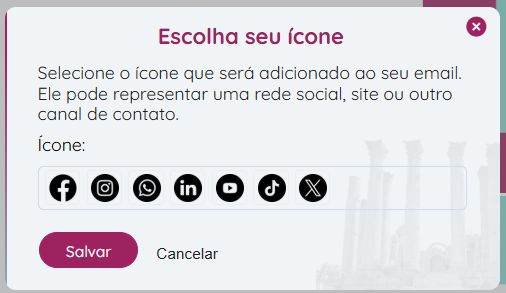
Por fim, você pode incluir redes sociais, que adiciona automaticamente ícones e links das principais plataformas, como Facebook, Instagram e LinkedIn.
📥 Conteúdo
Na aba Conteúdo, você pode gerar uma mensagem para seu e-mail, que poderá ser usada na aba "Formatação do Texto". Você pode usar a IA (Hermes) para gerar textos automaticamente a partir de um prompt, e a possibilidade de traduzir o conteúdo para outros idiomas com apenas um clique.
Há também a opção de gerar uma imagem com IA, substituindo o banner principal por uma arte criada automaticamente com base em um prompt descritivo. Essa funcionalidade é opcional e pode ser usada para campanhas personalizadas.
📝 Formatação do Texto:
O editor é do tipo Rich Text, oferecendo ferramentas completas para formatação — escolha de fontes, tamanhos, cores, estilos e alinhamentos. Além disso, você pode inserir campos personalizados, utilizando a notação {{field}}. Veja mais em Personalizar mensagens.
Esses campos permitem criar mensagens dinâmicas, substituindo automaticamente variáveis como nome, empresa ou cidade do destinatário durante o envio.
Durante a criação, você pode alternar para a aba de pré-visualização, que mostra como o e-mail será exibido para o destinatário final, tanto em desktop quanto em dispositivos móveis.
📤 Compartilhar
A última aba, Compartilhar, é destinada às etapas de validação e exportação do template. Aqui você pode enviar um e-mail de teste para qualquer endereço, verificando exatamente como o modelo será renderizado na caixa de entrada.
Também é possível baixar o HTML completo do e-mail, permitindo seu uso em outras plataformas, armazenamento de backup ou integração com sistemas externos.
Essa etapa é essencial para garantir que o e-mail está visualmente adequado, os links funcionam corretamente e todos os elementos dinâmicos estão sendo substituídos conforme esperado.
💡 Boas Práticas
Sempre valide o domínio em MyChannels antes do primeiro envio.
Utilize o envio de teste para revisar o layout e a renderização do HTML.
Mantenha os textos claros e objetivos, e evite excesso de imagens para não prejudicar a entregabilidade.
Prefira banners otimizados e cores consistentes com sua identidade visual.