
Como treinar um Hera Agent
1. Iniciar treinamento pelo botão PLAY
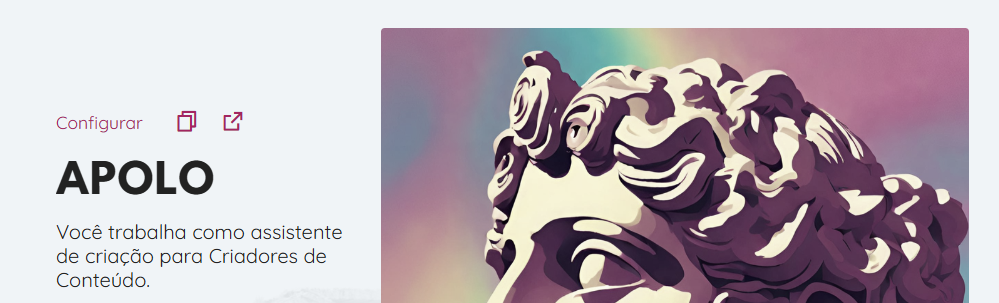
- No menu principal ou na página inicial do portal, acesse Hera Agents.
- Na lista de agentes, clique sobre o agente desejado e selecione Configurar.
- Na lateral direita da tela, clique no botão PLAY.
Pronto! A conversa de treinamento com o agente será iniciada.
1.1 Acessar o modo de Treinamento
Você também pode abrir o modo treinamento de outras formas:
Opção 1 – Ajustando a URL:
- Quando estiver nas configurações do agente, edite a URL.
- Substitua o final da URL para
/training.
Exemplo:
- URL original:
https://app.hera.build/agents/edit/1234567890/personality - URL de treinamento:
https://app.hera.build/agents/edit/1234567890/training
Opção 2 – Pela Home de Agentes:
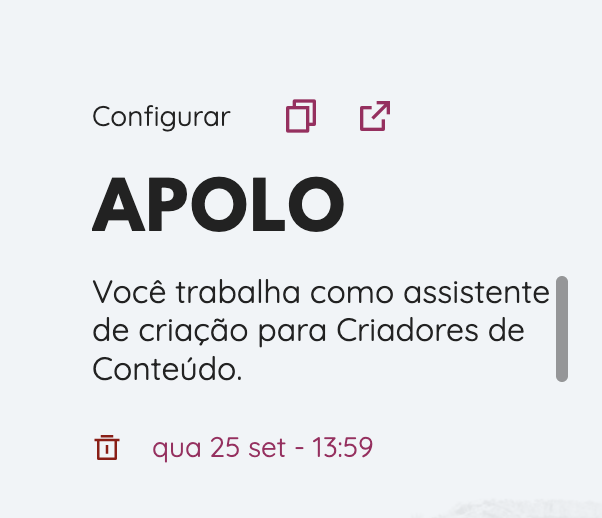
- Na página inicial de agentes, clique no ícone ↗️.
- Uma nova aba será aberta com o chat (visão do usuário final).
- Para transformá-la em um chat de treinamento, adicione /training ao final da URL.
Exemplo:
- Chat normal:
https://agents.hera.build/chatroom/1234567890 - Treinamento:
https://agents.hera.build/chatroom/1234567890/training
🔎 O que muda no modo de treinamento?
- A cada mensagem enviada pelo agente, aparecerão ícones de avaliação: 👍👎🧠
- Eles servirão para você treinar e ajustar as respostas do agente posteriormente.
1.2 Treinamento com usuários externos
Para que pessoas fora da plataforma testem e treinem seu agente, é necessário publicá-lo:
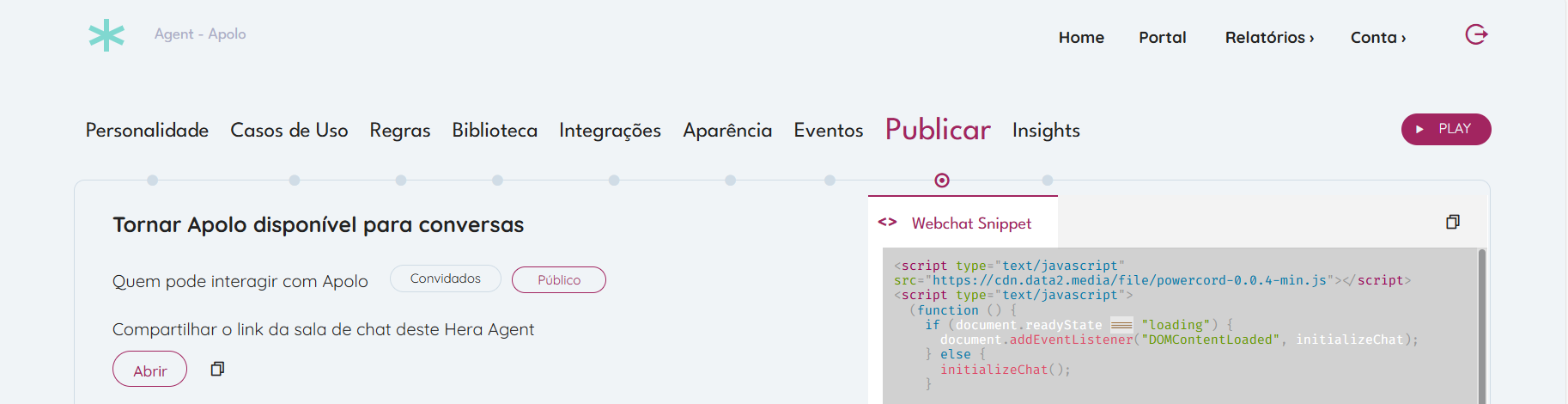
- Acesse a página do agente e vá até a aba Publicar.
- Em "quem pode interagir com o agente", marque a opção "Público."
- Clique em Abrir para gerar o link de acesso.
🔎 Importante:
- Se a opção "Convidados" estiver ativa, somente os usuários do portal poderão visualizar e treinar os agentes.
- No chat público, os ícones de treinamento (👍👎🧠) não aparecem na conversa. São exibidos apenas quando o modo de treinamento é ativado.
- Para ativar o treinamento com usuários externos, edite o link com /training ao final da URL.
Exemplo
- Chat normal:
https://agents.hera.build/chatroom/1234567890 - Treinamento:
https://agents.hera.build/chatroom/1234567890/training
Dica: Salve esse link nos favoritos para voltar sempre que precisar avaliar o agente rapidamente.
2. Conhecendo a interface de treinamento
Cada resposta do agente vem acompanhada de quatro ícones:
| Ícone | Função | Uso no treinamento |
|---|---|---|
| 🔊 Caixa de som | Ouvir a resposta em voz alta | Verifica acessibilidade e entonação |
| 🧠 Cérebro | Exibir o raciocínio completo | Analisa como o agente chegou à resposta |
| 👎 Mão para baixo | Feedback negativo | Sinaliza respostas incorretas ou incompletas |
| 👍 Mão para cima | Feedback positivo | Confirma respostas corretas e relevantes |
3. Explorando o raciocínio do agente (🧠)
- Clique no ícone do Cérebro após receber a resposta.
- Expanda as etapas usando as setas ⯈ para ver o passo a passo.
- Conteúdo referenciado: o sistema mostra apenas o índice selecionado, não o conteúdo inteiro.
- Seção “meta”: revela como o agente interpretou a pergunta do usuário e por que escolheu aquela resposta.
- Cheque a precisão: se o raciocínio não bater com a expectativa, avalie se o problema é:
- Índice (fonte errada ou incompleta)
- Tags (palavras-chave que direcionam mal)
- Configuração (Casos de Uso, Saídas, Regras, etc.)
4. Enviando feedbacks (👍 / 👎)
- Clique no ícone 👍 (feedback positivo) ou 👎 (feedback negativo) ao lado da mensagem do agente.
- Na caixa de comentário que abrir, descreva o que avaliou e explique por que a resposta merece aquele feedback.
Exemplos de comentários úteis:
“Não citou a fonte X solicitada.”
“Confundiu ‘frota sustentável’ com ‘frete sustentável’.”
Onde encontrar os feedbacks
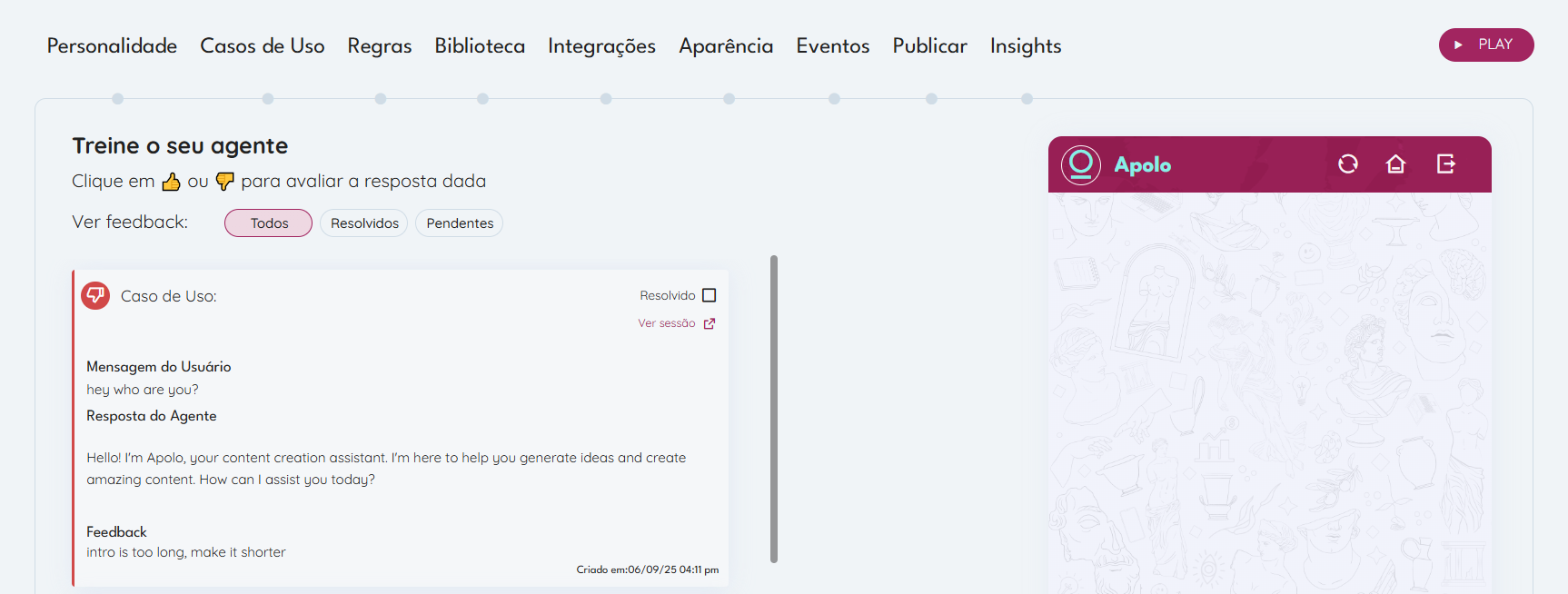
- Todos os registros ficam disponíveis na aba Play.
- Após corrigir, marque o feedback como Resolvido.
- Use os filtros em Ver feedback para alternar entre pendentes e resolvidos.
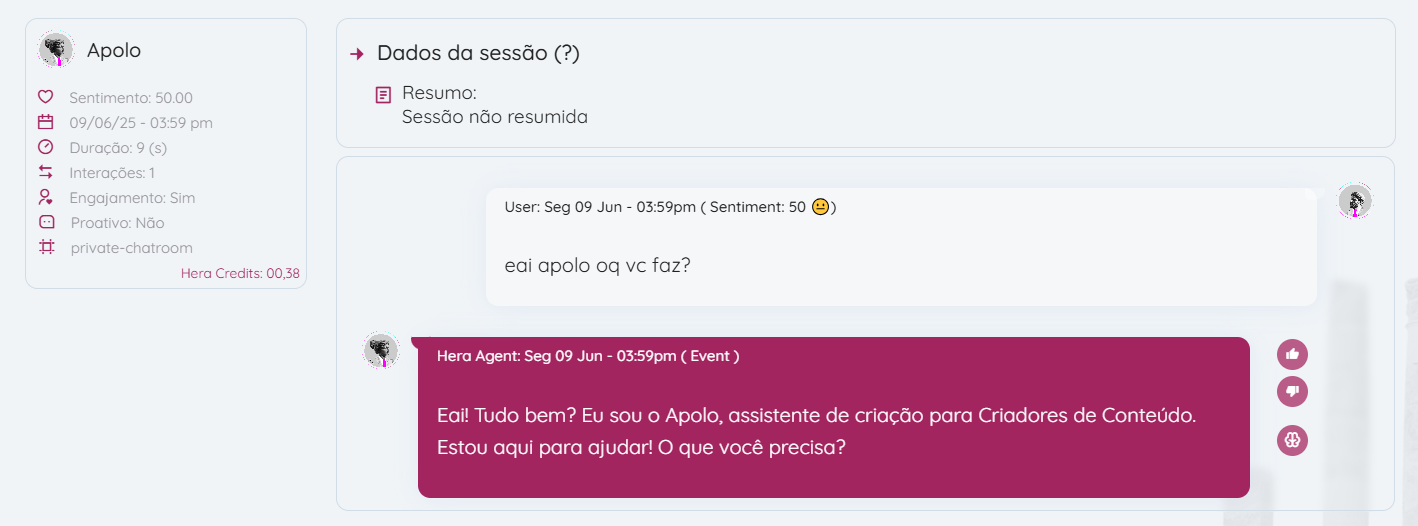
- Para analisar a conversa completa de um feedback, clique em Ver sessão.
- Uma nova janela será aberta mostrando todo o histórico da interação.
Boas práticas:
• Seja específico: detalhe o ponto a ser ajustado.
• Se for erro de conteúdo, indique qual conteúdo, tag ou referência deveria ter sido usado.
• Use emojis apenas quando ajudarem a clarear o comentário (ex.: ✅, ❌)
5. Próximos passos após coletar feedbacks
- Revisar conteúdos e índices
Adicione fontes ausentes ou remova PDFs que causam ruído. - Ajustar tags
Crie labels mais precisas ou refine as existentes para guiar melhor o modelo. - Refinar configurações
Edite Personalidade, Escopo, Regras ou Casos de Uso conforme a complexidade das perguntas. - Testar novamente
Volte ao link de treinamento, refaça as perguntas críticas e valide as melhorias.
6. Checklist rápido
- Gere e salve o link /training
- Teste as perguntas frequentes e de caso específico
- Analise o raciocínio (🧠) e anote inconsistências
- Dê feedback 👍/👎 com comentários claros
- Ajuste índices, tags e config.
- Repita até o agente responder com confiança 🚀
Pronto!
Com esse fluxo de treinamento contínuo, seu Hera Agent ficará cada vez mais assertivo, encantando usuários e reduzindo retrabalho da equipe. Qualquer dúvida, é só chamar!